
Ennen siirtoa on tärkeää varmistaa yhteensopivuus: Tietopartion cPanel käyttää PHP 8.1 ja 8.2 -versioita. Siirrettävän Joomla-sivuston tulee olla vähintään versiota 3.10.12, mutta suosittelemme päivitystä Joomla 4 tai 5 -versioon parhaan toimivuuden takaamiseksi.
Vaihe 1: Sivuston valmistelu vanhalla palvelimella
- Tiedostot: Pakkaa koko Joomla-sivuston sisältö .zip-tiedostoksi.
- Tietokanta: Avaa vanhan palvelimen phpMyAdmin.
- Valitse oikea tietokanta vasemmalta.
- Siirry Vienti (Export) -välilehdelle.
- Paina sivun alareunasta Suorita (Go). Tallenna .sql-tiedosto koneellesi.
Vaihe 2: Tiedostojen tuonti (File Manager)
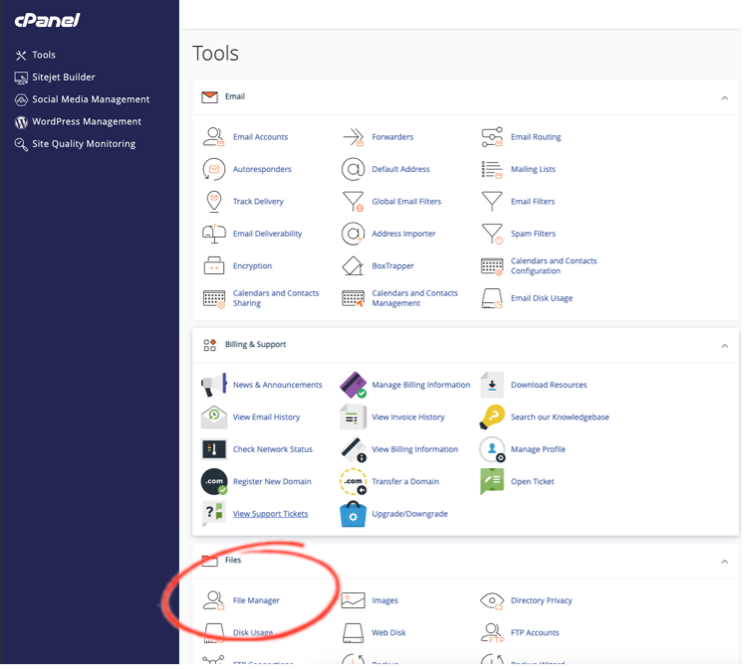
1. Kirjaudu Tietopartion cPaneliin ja avaa File Manager.
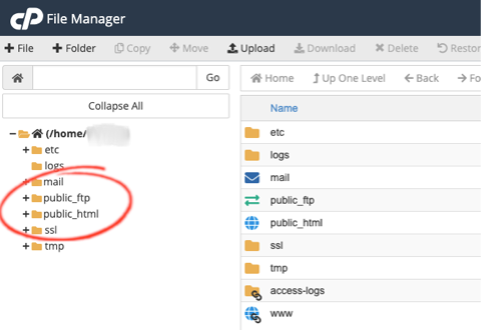
2. Siirry juurikansioon public_html.
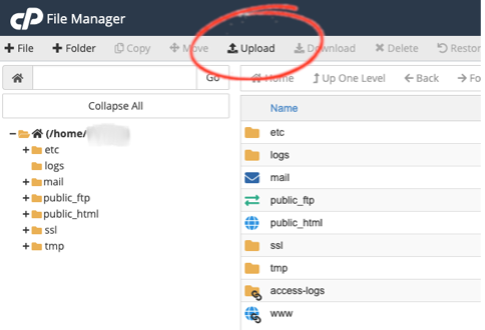
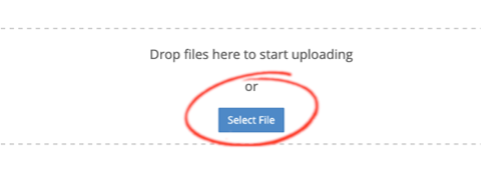
3. Klikkaa ylävalikosta Upload ja valitse koneeltasi sivusto.zip.
4. Kun lataus on valmis, palaa kansioon, klikkaa tiedostoa hiiren oikealla ja valitse Extract.
5. Tärkeää: Varmista, että piilotiedostot ovat näkyvissä. Klikkaa oikeasta yläkulmasta Settings -> valitse Show Hidden Files -> Save.

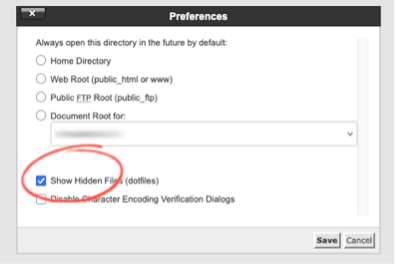
6. Siirrä kaikki puretut tiedostot suoraan public_html-kansioon ja varmista, että myös .htaccess-tiedosto siirtyi mukana.
Vaihe 3: Tietokannan luominen
1. Mene cPanelin etusivulle ja avaa Database Wizard.
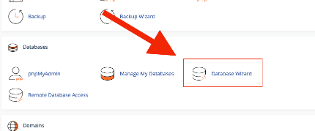
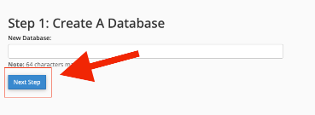
2. Anna tietokannalle nimi ja paina Next Step.
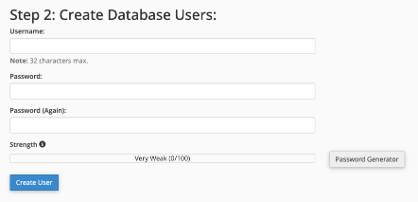
3. Luo tietokantakäyttäjä. Syötä käyttäjänimi ja vahva salasana. Ota nämä talteen! Paina Create User.
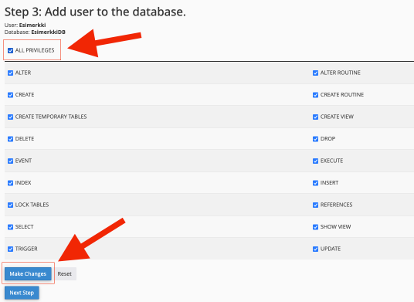
4. Valitse ruutu All Privileges ja paina Make Changes.
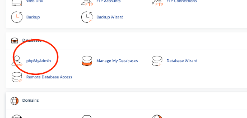
5. Tuo tietokanta: Avaa cPanelin päävalikosta phpMyAdmin.
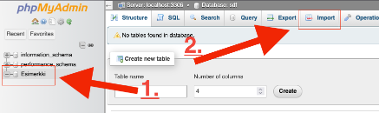
6. Valitse vasemmalta uusi tietokantasi, klikkaa yläpalkista Import.
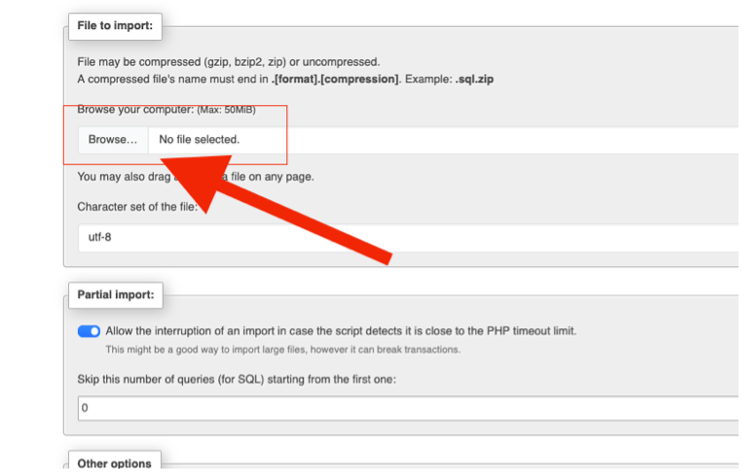
7. valitse .sql-tiedostosi ja paina alhaalta Import.
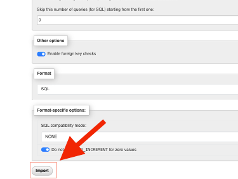
Vaihe 4: Asetustiedoston muokkaus (configuration.php)
- Mene takaisin Tiedostonhallintaan (public_html) ja etsi tiedosto configuration.php.
- Klikkaa tiedostoa hiiren oikealla ja valitse Edit.
- Etsi ja päivitä seuraavat rivit vastaamaan uutta tietokantaasi:
- public $host = 'localhost'; (Tarkista, että on localhost)
- public $user = 'tunnus_kayttaja'; (Vaiheessa 3 luomasi käyttäjä)
- public $password = 'salasana'; (Vaiheessa 3 luomasi salasana)
- public $db = 'tunnus_tietokanta'; (Vaiheessa 3 luomasi tietokannan nimi)
Vaihe 5: Lokien ja väliaikaistiedostojen polut
Jotta Joomla toimii oikein, sinun on päivitettävä loki- ja temp-kansioiden polut vastaamaan uutta palvelinta. Etsi tiedostosta nämä rivit:
- Loki-polku: public $log_path = '/home/kayttajatunnus/public_html/administrator/logs';
- Temp-polku: public $tmp_path = '/home/kayttajatunnus/public_html/tmp';
Vinkki: Korvaa kayttajatunnus omalla cPanel-käyttäjätunnuksellasi. Näet tarkan polun cPanelin Tiedostonhallinnan yläreunasta tai oikeasta sivupalkista kohdasta Home Directory.
Vaihe 6: Nimipalveluiden (DNS) päivitys
Jotta verkkotunnuksesi ohjautuu uudelle palvelimelle, IP-osoite on päivitettävä:
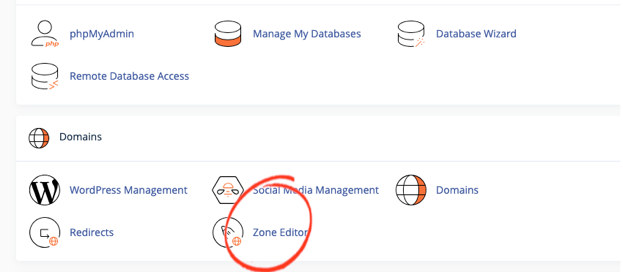
1. Mene Tietopartion cPanelissa kohtaan Tools -> Domains -> Zone Editor.
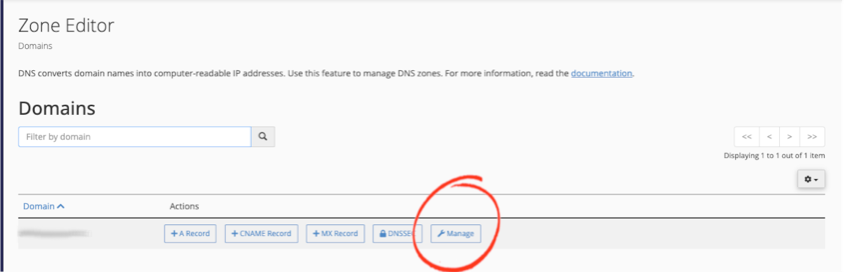
2. Valitse haluamasi domainin kohdalta Manage.
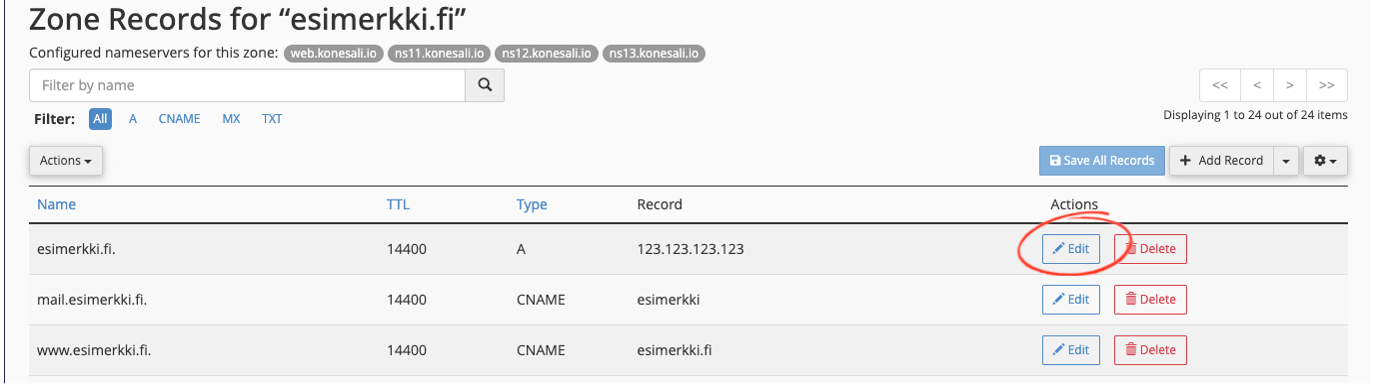
3. Etsi A-tietue (A Record).
4. Päivitä vanha IP-osoite uuden cPanel-palvelimesi IP-osoitteeksi. (Tietopartion cPanel osoite näkyy cPanel aloitus-sivulla)
Viimeistely
Kun DNS-muutokset on tehty, voi kestää muutamasta tunnista vuorokauteen, että sivusto alkaa näkyä uudelta palvelimelta kaikkialla maailmassa.